- migración
- whatsapp business
- API
- actualización
Cómo migrar de WhatsApp Business app a la API (guía completa)
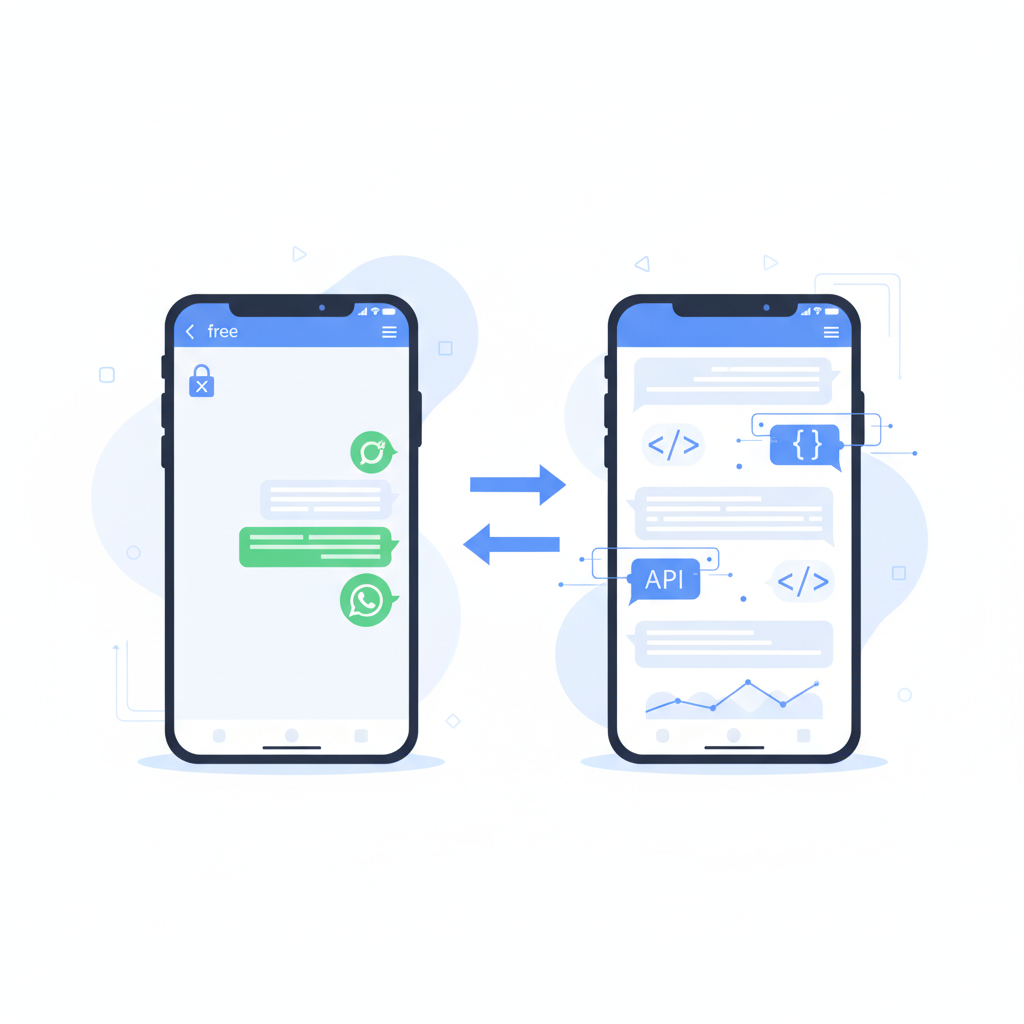
Guía paso a paso para migrar de la app gratuita de WhatsApp Business a la API. Qué conservas, qué cambia, y cómo preparar tu equipo para la transición.

Contenido
Tarde o temprano llega el momento. Tu negocio creció, tienes tres personas contestando desde el mismo celular (o peor, desde tres celulares con el mismo número clonado en WhatsApp Web), y empiezas a perder conversaciones. Los clientes se quejan de que nadie les contestó. Tú no sabes quién dijo qué. No hay métricas ni historial centralizado.
La app gratuita de WhatsApp Business te sirvió para arrancar, pero ya no da para más. La siguiente etapa es la API de WhatsApp Business, y migrar es más sencillo de lo que parece.
Contenido
- Señales de que ya necesitas la API
- Qué es exactamente la API de WhatsApp Business
- Qué conservas al migrar
- Qué cambia después de la migración
- El proceso paso a paso
- Cloud API vs On-Premise: cuál elegir
- Miedos comunes (y la realidad)
- Timeline realista
- Preguntas frecuentes
Señales de que ya necesitas la API
No hay una regla universal, pero si te identificas con dos o más de estas situaciones, probablemente ya estás perdiendo dinero por no haber migrado antes:
Más de dos personas necesitan responder mensajes del mismo número. La app permite WhatsApp Web en hasta 4 dispositivos, pero no hay asignación, no hay cola, no hay forma de saber si alguien ya contestó una conversación.
Recibes más de 50 conversaciones diarias. A ese volumen, un equipo sin herramientas empieza a dejar mensajes sin responder. Los tiempos de respuesta se disparan.
Necesitas automatizar respuestas fuera de horario. La app tiene respuestas rápidas, pero no bots, no flujos, no integraciones con tu sistema.
Quieres enviar mensajes masivos con plantillas aprobadas. La lista de difusión de la app tiene un límite de 256 contactos y los mensajes solo llegan si el contacto te tiene guardado.
No tienes métricas. No sabes cuántas conversaciones se abren al día, cuánto tarda tu equipo en responder, ni cuántos clientes se quedan sin atención.
Si estás en una o varias de estas situaciones, la app ya te está costando clientes. La API resuelve todo esto, pero requiere una plataforma intermediaria para operar.
Qué es exactamente la API de WhatsApp Business
La API no es otra app. No tiene interfaz. Es un servicio técnico que permite a plataformas de terceros (como CX Inbox) enviar y recibir mensajes de WhatsApp en tu nombre.
Piensa en la API como una tubería. Los mensajes entran y salen por ella, pero necesitas un software conectado del otro lado para ver las conversaciones, asignarlas a agentes, automatizar respuestas y medir resultados.
Meta ofrece dos versiones:
-
Cloud API: Meta hospeda la infraestructura. Tú solo conectas tu número y una plataforma. Es la opción más común para PyMEs y empresas medianas en Latinoamérica.
-
On-Premise API: Tú instalas y mantienes los servidores. Solo tiene sentido para empresas con requisitos regulatorios muy específicos (bancos, gobierno) o volúmenes superiores a 100,000 mensajes diarios.
Para el 95% de las empresas en la región, Cloud API es la respuesta correcta.
Qué conservas al migrar
La mejor noticia: conservas tu número de teléfono. El mismo que ya conocen tus clientes. La migración registra ese número en la API y lo desvincula de la app, pero para tus contactos nada cambia. Les sigues apareciendo igual en su lista de chats.
También conservas:
Tu nombre verificado y la palomita verde (si ya la tenías).
Tu foto de perfil y descripción del negocio (se configuran de nuevo desde Meta Business Suite, pero puedes poner exactamente lo mismo).
El historial de conversaciones de tus clientes en sus teléfonos. Ellos no pierden nada.
Lo que no migra es tu historial de conversaciones del lado del negocio. La app no exporta conversaciones hacia la API. Si necesitas conservar registros, exporta los chats importantes antes de migrar.
Qué cambia después de la migración
Ya no podrás usar la app de WhatsApp Business con ese número. Si abres la app, verás un mensaje de que el número está registrado en otro lugar. Esto no es reversible de forma instantánea: puedes volver, pero toma 7 días y pierdes la configuración API.
Toda la operación se mueve a la plataforma que conectes. Ahí es donde tus agentes van a ver las conversaciones, responder, transferir entre equipos y usar herramientas como bots o respuestas rápidas.
Los mensajes salientes ahora siguen las reglas de la API. Fuera de la ventana de 24 horas solo puedes iniciar conversación con plantillas aprobadas por Meta. Dentro de la ventana, puedes enviar lo que quieras: texto, imágenes, documentos, audio.
Hay un costo por conversación. Meta cobra por cada conversación iniciada, con precios diferentes según la categoría (marketing, utilidad, autenticación, servicio). En México los precios van de $0.15 a $0.80 MXN por conversación dependiendo de quién la inicia y el tipo.
El proceso paso a paso
1. Elegir una plataforma
Necesitas una plataforma que se conecte a la API. Hay varias opciones: CX Inbox, Respond.io, Sleekflow, Trengo, entre otras. Evalúa funcionalidades, precio y soporte en español.
2. Crear una cuenta en Meta Business Suite
Si tu negocio no tiene Meta Business Suite (antes Facebook Business Manager), créalo en business.facebook.com. Necesitas una página de Facebook vinculada a tu empresa. No tiene que estar activa; es solo un requisito de Meta para verificar tu identidad.
3. Verificar tu negocio
Meta requiere verificación de negocio para usar la API a escala. Esto implica subir documentos (acta constitutiva, constancia fiscal, factura de servicios con dirección). El proceso tarda entre 2 y 7 días hábiles.
4. Registrar tu número en la API
Desde la plataforma que elegiste, vas a conectar tu cuenta de WhatsApp Business. El proceso te pide ingresar tu número, recibir un código de verificación (por SMS o llamada), y confirmarlo.
En este momento tu número se desvincula de la app. Ya no funciona ahí.
5. Configurar tu perfil
Foto, nombre del negocio, descripción, horarios y dirección. Todo se configura desde Meta Business Suite o desde la plataforma.
6. Crear tus plantillas iniciales
Para poder iniciar conversaciones necesitas al menos un par de plantillas aprobadas. Empieza con una de bienvenida y una de seguimiento. La aprobación tarda entre 10 minutos y 48 horas.
7. Invitar a tu equipo
Da acceso a tus agentes en la plataforma. Configura roles, equipos y reglas de asignación.
8. Hacer pruebas antes de ir “en vivo”
Envía mensajes de prueba desde la plataforma. Verifica que llegan, que puedes responder, que los archivos se envían correctamente. Abre una conversación desde un número personal para validar la experiencia del cliente.
Cloud API vs On-Premise: cuál elegir
Para la gran mayoría de empresas la respuesta es Cloud API. Las diferencias que importan:
Cloud API no requiere servidor propio. Meta maneja la infraestructura, las actualizaciones son automáticas y el soporte de Meta está incluido (limitado, pero existe). Tiene un límite de 80 mensajes por segundo que para el 99% de empresas es más que suficiente.
On-Premise requiere tu propio servidor (o un proveedor que lo gestione como 360dialog). Tú controlas los datos y manejas las actualizaciones. Mayor complejidad operativa. Tiene sentido si manejas datos financieros regulados, si estás en un país con leyes de residencia de datos, o si envías volúmenes enormes.
Meta ha ido migrando capacidades exclusivas de On-Premise hacia Cloud API. Cloud va a ser el estándar. Si no tienes un requisito regulatorio específico, elige Cloud.
Miedos comunes (y la realidad)
“Voy a perder mi número.” No. Tu número migra y tus clientes siguen viéndote igual. No necesitan hacer nada de su lado.
“Mis clientes van a notar el cambio.” No directamente. El único cambio visible es si modificas tu foto o nombre. Los mensajes llegan desde el mismo número. La única diferencia es que ahora podrías responder más rápido porque tienes un equipo organizado detrás.
“Es muy caro.” Depende del volumen. Para una empresa que maneja 500 conversaciones al mes en México, el costo de Meta está entre $200 y $400 MXN mensuales. Más el costo de la plataforma. Compara eso con el costo de un agente contestando mal o de clientes que se van por falta de respuesta.
“Es muy técnico.” Con plataformas como CX Inbox el proceso es guiado. No necesitas programar nada. Conectas tu número, configuras tu equipo y empiezas a operar. La parte técnica la maneja la plataforma.
“¿Y si no me gusta y quiero volver a la app?” Puedes. Hay un periodo de espera de 7 días, después del cual puedes registrar el número de vuelta en la app. Pero perderías la configuración de la API (plantillas, integraciones). En la práctica, nadie vuelve. La diferencia operativa es demasiado grande.
Timeline realista
Si tu negocio ya tiene Meta Business Suite verificado, puedes estar operando con la API en 24-48 horas.
Si necesitas crear Meta Business Suite y verificar tu negocio desde cero, cuenta con 5-10 días hábiles. La verificación es el cuello de botella. Mientras esperas puedes ir configurando la plataforma con un número de prueba.
No necesitas una migración “big bang” donde un día desaparece la app y al siguiente todo funciona diferente. Puedes preparar todo con anticipación y hacer el switch en un día de bajo volumen. Un domingo a las 9pm, por ejemplo. Avisas a tu equipo, migras el número, verificas que funciona y el lunes ya están operando en la nueva plataforma.
Preguntas frecuentes
¿Puedo migrar si uso un número fijo (no celular)?
Sí. La API soporta números fijos y números 800. La verificación se hace por llamada telefónica en lugar de SMS.
¿Se pierde la palomita verde al migrar?
No. Si ya tenías la verificación de cuenta oficial (palomita verde), se mantiene. Si no la tenías, puedes solicitarla una vez verificado tu negocio en Meta Business Suite.
¿Cuántos agentes pueden usar la API al mismo tiempo?
No hay límite técnico de agentes simultáneos. La app limita a 4 dispositivos. La API no tiene esa restricción. Puedes tener 5, 20, o 100 agentes operando el mismo número al mismo tiempo desde una plataforma como CX Inbox.
¿Necesito dar de baja mi cuenta actual antes de migrar?
No. La migración se hace directamente desde la plataforma. Al verificar el número en la API, la app se desvincula automáticamente. No necesitas eliminar nada manualmente.
Artículos relacionados
-
WhatsApp Business vs WhatsApp Business API: cuál necesitas
Comparativa completa entre WhatsApp Business (app gratuita) y WhatsApp Business API: funciones, limitaciones, costos y cuándo conviene migrar.
8 min de lectura -

Cómo medir el ROI de WhatsApp Business API (con fórmulas y ejemplos)
Framework práctico para calcular el retorno de inversión de WhatsApp Business: costos, ahorros, ingresos atribuibles y métricas clave.
9 min de lectura -

WhatsApp para soporte técnico: guía completa para equipos de helpdesk
Cómo usar WhatsApp Business API como canal de soporte técnico. Gestión de tickets, SLAs, escalaciones y multimedia para resolver problemas más rápido.
10 min de lectura


Diseña este bot gratis, sin programar
Elige una plantilla, personalízala respondiendo preguntas y pruébala en una vista previa de WhatsApp en vivo. Sin cuenta y sin tarjeta.

